

SwitchBotボット 4.0/5
ブランド:SwitchBot
良い点
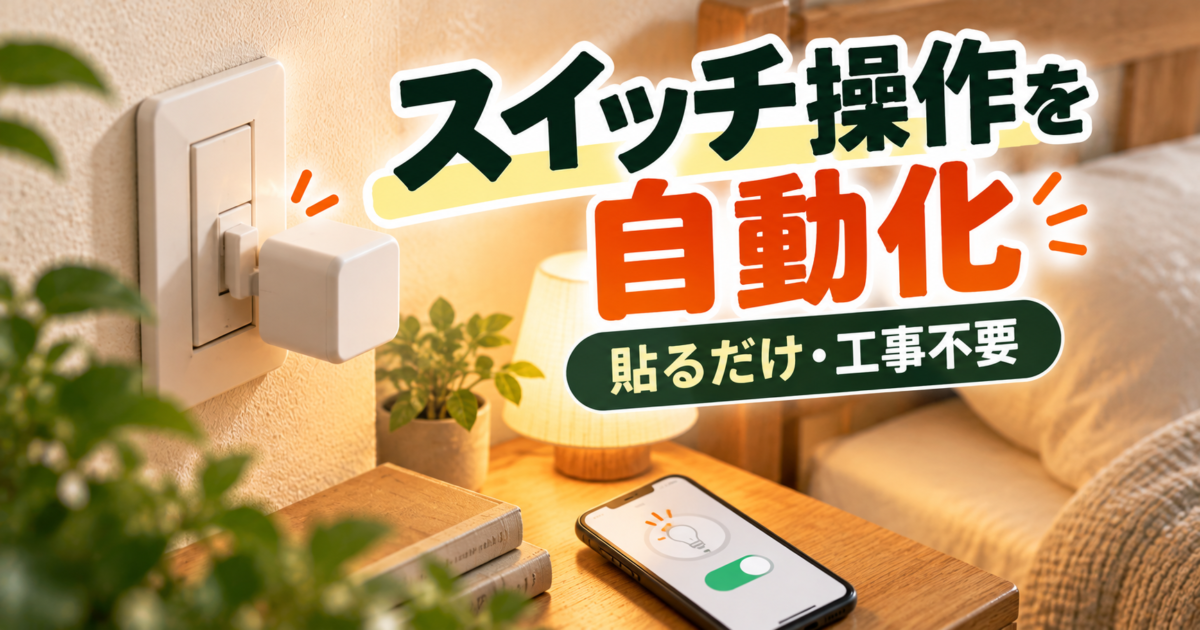
- 工事不要・両面テープで設置完了
- スマホからワンタップで操作
- ハブ経由でアレクサなど音声操作も可能
- 充電式Chargeなら電池交換不要
気になる点
- タッチパネル式スイッチには非対応
- 両面テープが強力で剥がしにくい
※上記の評価は、SwitchBotボットを実際に購入・使用したものではなく、公式サイトのスペック情報と複数の口コミ・レビューサイトの評価を調査・整理したものです。
この記事では、通常版と充電式「ボットCharge」の違い、初期設定の手順など、そして「押せない」「動かない」といった不具合が起きたときの対処法まで、SwitchBotボットを検討・購入した人が最初につまずきやすいポイントを順番にまとめています。
SwitchBotボットの基本情報|サイズ・スペック早見表
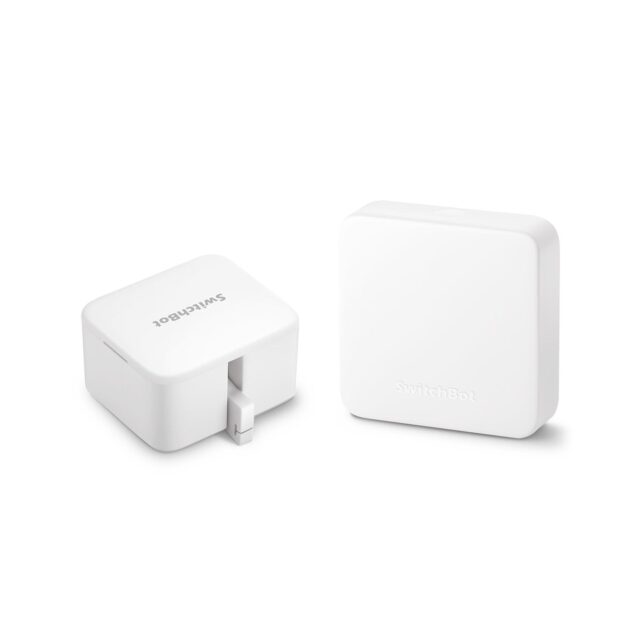
SwitchBotボットは、壁のスイッチや家電のボタンを指のように押してくれる「指ロボット」です。国内でも累計40万ユーザーが利用しているシリーズの第1号製品で、賃貸で工事ができない一人暮らしの人でも導入しやすいのが特徴です。
| 項目 | 内容 |
|---|---|
| 本体サイズ | 約43×37×24mm/重量42g |
| 設置方法 | 付属の両面テープで貼るだけ(工事不要) |
| 接続方式 | Bluetooth Low Energy(見通し距離目安80m) |
| 動作モード | 「押す」モード/「スイッチ」モード(機種により「カスタムモード」も) |
| 対応スマホ | iOS・Android |
| 音声操作 | Alexa/Googleアシスタント/Siriショートカット(別売のハブが必要) |
| 非対応箇所 | 壁のタッチパネル式スイッチ、一部の米国式トグルスイッチ |
賃貸で原状回復が必要な部屋でも、両面テープを剥がせば設置前の状態に戻せる手軽さが選ばれている理由の一つです。
通常版と充電式「ボットCharge」の違い
SwitchBotボットには、従来の電池式に加えて、2026年2月に登場した充電式モデル「ボットCharge」があります。どちらもスイッチを押す機能は同じですが、電源方式が異なります。
| 項目 | 通常版(電池式) | ボットCharge(充電式) |
|---|---|---|
| 電源 | CR2型リチウム電池 | 内蔵リチウムイオン電池(280mAh) |
| 電池持ち目安 | 約600日 | 1日1回動作で約6カ月 |
| 充電方法 | 電池交換のみ | USB Type-Cで充電 |
| 実勢価格帯 | 約4,000円前後 | 約4,580円〜6,081円 |
電池の買い置きやコンビニでの購入が面倒に感じる人は、Charge版を選べば電池切れのたびに交換用のCR2電池を探す手間がなくなります。逆に、電池式の方が本体価格をやや抑えやすい傾向にあります。
使い方・設定方法(初期設定の手順)
設定はスマホアプリだけで完結し、専用の工具や配線作業は必要ありません。以下の順番で進めれば、購入から10分程度で使い始められます。
- STEP1.アプリを最新版に更新
スマホにSwitchBotアプリをインストールし、最新バージョンに更新しておきます。 - STEP2.絶縁シールを剥がす
本体裏の電池絶縁シール(Charge版は保護シール)を取り除きます。 - STEP3.アプリでデバイスを追加
右上の「+」から「デバイスを追加」→「Bot」を選択します。 - STEP4.反応確認とペアリング
表示されたボットのアイコン右上の電源マークをタップし、反応があれば選択して「次へ」に進みます。 - STEP5.スイッチ付近に貼り付け
案内に沿って初期設定を完了させたら、両面テープでスイッチやボタンの近くに固定します。
「押す」モードと「スイッチ」モードの使い分け
SwitchBotボットには2つの動作モードがあり、設置する場所によって選ぶモードが変わります。
照明のスイッチのように押すだけでオン・オフが切り替わる場所には「押す」モードを、シーソー型やロッカー型のスイッチのように上下で切り替える場所には、付属のパーツを使う「スイッチ」モードを選びます。
アレクサなど音声操作・ハブとの連携方法
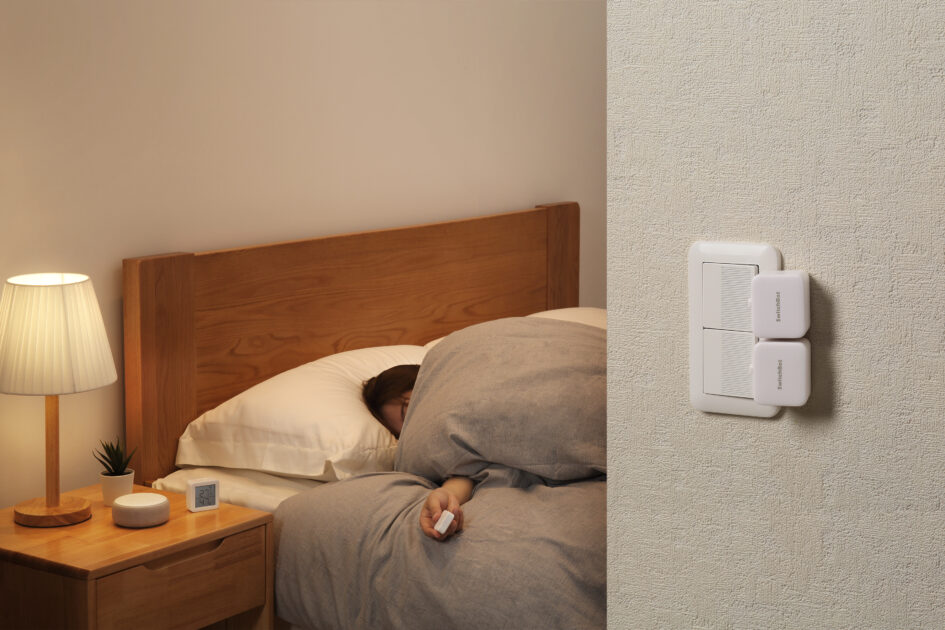
SwitchBotボット単体でもスマホアプリからの操作は可能ですが、音声操作や外出先からの遠隔操作をしたい場合は、別売の「SwitchBotハブ」または「ハブミニ」が必要です。
ハブと連携させることで、Alexa・Googleアシスタント・Siriショートカット・IFTTTなどと組み合わせた自動化ができます。連携までの流れは次の通りです。
- ハブを同じWi-Fi環境に設置する
- アプリでボットとハブを同じ「ホーム」に登録する
- スマートスピーカー側のアプリでSwitchBotスキルを連携する
- 「アレクサ、〇〇をつけて」のように音声コマンドを設定する
賃貸暮らしで外出時の防犯対策をしたい人は、旅行や出張中に照明のオン・オフをスケジュール設定しておくと、留守中でも人がいるように見せられます。
電池交換・充電のやり方
電源方式は通常版とボットChargeで異なるため、手順もそれぞれ確認しておきましょう。
通常版(CR2電池)の交換方法
本体裏のカバーを開け、CR2型リチウム電池を向きに注意して交換します。
電池残量が少なくなるとアプリ上に通知が表示されるため、通知が出たタイミングで新しい電池に入れ替えれば操作が途切れる心配はありません。
ボットCharge(USB充電式)の充電方法
本体側面のUSB Type-Cポートにケーブルを挿して充電します。フル充電しておけば、1日1回程度の動作で約6カ月間は充電なしで使い続けられる計算です。
動かない・反応しない時の対処法とリセット手順
「押せない」「応答なし」「動かない」といったトラブルは、多くの場合以下の基本チェックで解決します。
- SwitchBotアプリが最新版になっているか確認する
- 電池絶縁シールが剥がされているか確認する
- スマホのBluetoothと位置情報の権限が有効になっているか確認する
- 6カ月以上放置していないか(放置による電池切れの可能性)確認する
- アプリのホーム画面を下にスワイプして再読み込みする
初期化(リセット)の手順
上記を試しても改善しない場合は、本体のリセットを行います。背面カバーを開け、内部にあるリセットボタンを一度だけ短く押します。
インジケーターが点滅すればリセット完了のサインです。長押しは誤動作の原因になるため避けてください。誤って長押ししてしまった場合は、一度電池を抜き差ししてから、あらためて短く1回押し直します。
それでも認識されない場合は、電池を外した状態でリセットボタンを押し続けながら電池を再装着し、アプリの「プロフィール」→「ファームウェア修復」から案内に沿って修復を試すという方法もあります。
気になる点・デメリット
メリットの多いSwitchBotボットですが、購入前に知っておきたい注意点もあります。
気になる点
- 壁のタッチパネル式スイッチには対応していない
- 付属の両面テープが非常に強力で、剥がす際にドライヤーなどで温める一手間が必要になることがある
- ハブがないと音声操作や外出先からの操作ができない
こんな人におすすめ/向いていない人
ここまでの内容を踏まえて、SwitchBotボットが向いていない人・向いている人を具体的な条件で整理しました。
向いていない人
- 操作したいスイッチが壁のタッチパネル式である人
- 音声操作や外出先操作まで含めて使いたいのに、ハブの追加購入をしたくない人
一方で、次のような人にはメリットが大きい製品です。
向いている人
- 賃貸で工事ができないが、寝る前のスイッチ操作を楽にしたい人
- 給湯器やコーヒーメーカーなど、リモコンがない家電をスマホで操作したい人
- 電池交換の手間をなくしたい人(Charge版がおすすめ)
よくある質問(FAQ)
SwitchBotボットの電池はどれくらい持ちますか?
通常版(CR2電池)は1日数回の使用で約600日が目安です。充電式のボットChargeは、1日1回の動作で満充電から約6カ月使用できます。
ハブがなくても使えますか?
スマホアプリからBluetoothで直接操作するだけなら、ハブなしでも利用できます。ただし、音声操作や外出先からの遠隔操作をしたい場合はハブが必要です。
反応しなくなった場合はまず何を確認すればいいですか?
アプリのバージョン、電池絶縁シールの剥がし忘れ、スマホのBluetooth・位置情報の権限を順に確認してください。それでも直らない場合は本体のリセットを試します。
賃貸でも壁を傷つけずに設置できますか?
付属の両面テープで貼り付けるだけなので工事は不要です。ただし粘着力が強いため、退去時は無理に剥がさずドライヤーで温めるなど跡が残りにくい方法を選んでください。
通常版とボットChargeはどちらを選ぶべきですか?
本体価格を抑えたい人は通常版、電池交換の手間をなくしたい人はボットChargeが向いています。使う場所や頻度で選び分けるのがおすすめです。
まとめ:SwitchBotボットで面倒なスイッチ操作をラクにする
SwitchBotボットは、工事不要で貼るだけという手軽さから、賃貸暮らしの一人暮らしでも導入しやすいアイテムです。最後に、この記事のポイントを振り返っておきます。
今回のまとめ
- SwitchBotボットは工事不要で貼るだけ、賃貸でも導入しやすい指ロボット
- 通常版は電池式で長持ち、ボットChargeは充電式で電池交換不要
- ハブと組み合わせれば音声操作・外出先操作にも対応できる
- 反応しないときは、アプリ更新・シール剥がし忘れ・Bluetooth権限の順にチェック
- タッチパネル式スイッチには非対応な点だけ購入前に確認しておく
まずは1つ設置して、面倒な操作がどれだけラクになるかを試してみてください。