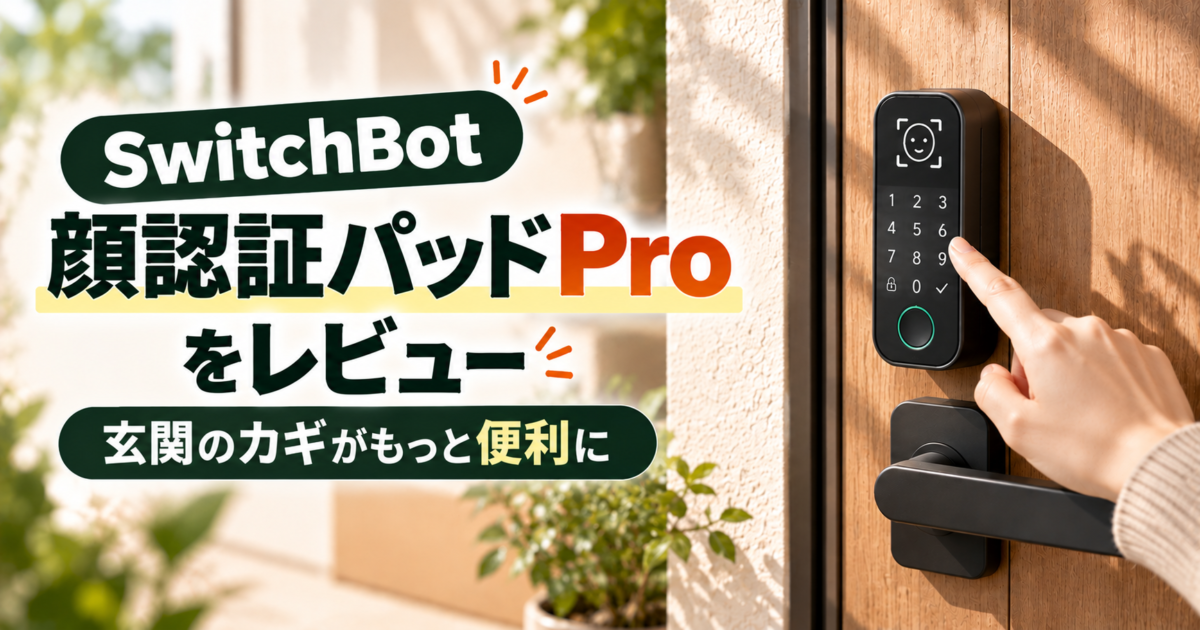


結論から言うと、SwitchBot顔認証パッドProは、SwitchBotロックを使っている(導入予定の)一人暮らしの方に向く後付けパッドです。
実際の評価と、良い点・気になる点を先にまとめました。
SwitchBot 顔認証パッドPro 4.0/5
ブランド:SwitchBot
良い点
- 顔と手のひら静脈で解錠
- 工事不要で後付けできる
- 満充電で最長約12か月
- IP65相当で屋外OK
気になる点
- 公式価格19,980円
- SwitchBotロックが必須
- 充電口の右側に6cm必要
この評価は、筆者が実機を使ったものではなく、公式情報と口コミをもとにした調査結果です。この記事も、使用体験ではなく調査・整理した内容として書いています。
SwitchBot 顔認証パッドProとは?外観・基本情報
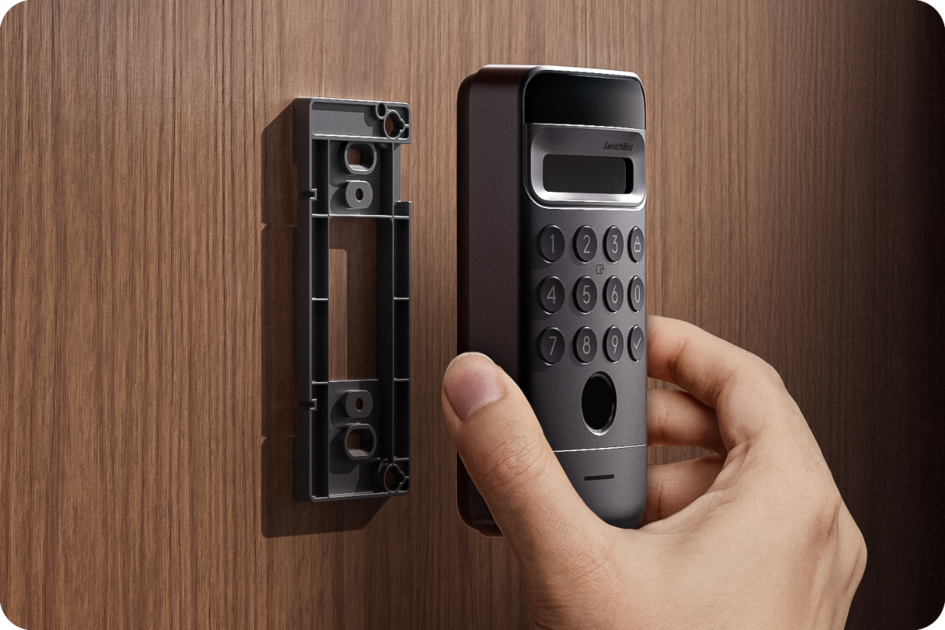
SwitchBot顔認証パッドProは、玄関ドアの外側に取り付ける生体認証デバイスです。2025年12月16日に発表された、顔認証パッドの上位モデルにあたります。
単体でドアは開けられず、SwitchBotロックとBluetoothで連携して使います。対応するのはロックLite、ロック、ロックPro、ロックUltraの全シリーズです。
| 項目 | 内容 |
|---|---|
| サイズ・重さ | 131×65×30mm/205g(バッテリー含む) |
| 解錠方法 | 顔・手のひら静脈・指紋・パスコード・NFCカード・アプリ |
| 電源 | 5000mAh充電式(Type-C) |
| 防水防塵 | IP65相当 |
| 動作温度 | -20〜45℃ |
| 登録上限 | 顔・手のひら静脈・NFCカード:各100組、指紋:90組 |
| 公式価格(税込) | 19,980円(発売時) |
付属品の詳細は販売ページで確認してください。取扱説明書には、付属の電源コードと取り外しピンが記載されています。
顔認証パッドProの設定・取り付け方法|賃貸の一人暮らしでも使える?
設定はSwitchBotアプリから行い、パッドとロックを紐づけます。取り付けは、粘着テープでドアに貼る方法がメーカーから案内されています。
取り付けまでの流れ(賃貸で気をつけたい点)
取扱説明書では、取り付け前に充電しておくよう案内されています。流れは次のとおりです。
- アプリでデバイス追加:SwitchBotアプリで「顔認証パッド/顔認証パッドPro」を選んで追加します
- 取り付け前に充電:充電口キャップを外し、Type-Cで充電します
- ロックと紐づけ:アプリで連携させるSwitchBotロックを選びます
- ドアに固定:3Mテープで貼る方法とネジ固定の2通りがあります
賃貸の場合は、穴を開けないテープ固定が基本です。ただ、貼る場所の規約はお住まいごとに違うため、管理会社への事前確認をおすすめします。
取り外し方と充電方法
取り外しは、取り付けプレートごと剥がすのが公式の手順です。賃貸の退去時にも関わる部分なので、先に確認しておくと安心です。
取り外しの手順
- パッド本体を取り付けプレートから外す
- ドライヤーの温風で粘着面を温める
- 不要なカードでプレートを剥がす
- 残った粘着をアルコールティッシュで拭く
充電は、5V-2Aのアダプターを使います。低残量から満充電まで約6時間で、モバイルバッテリーでも充電できます。
充電口のキャップを外す必要があるため、パッドの右側には6cm以上のスペースが必要です。取り付け場所を選ぶ前に、ここだけは測っておきましょう。
SwitchBot 顔認証パッドProの魅力|手ぶら解錠と静脈認証
Proの最大の特徴は、顔認証に手のひら静脈認証が加わったことです。メーカーによると、マスクや帽子で顔認証が難しい場面でも手のひらで開けられます。
3D顔認証:立つだけで解錠
顔認証は、2.5万点以上の赤外線ビームで顔の立体情報を測る3D方式です。写真や動画では認証されず、誤認識率は0.0001%未満(社内測定値)とされています。
赤外線ライトを内蔵しているので、夜間の認証にも対応します。顔データは暗号化され、クラウドを介さず本体内にだけ保存されます。
手のひら静脈認証:荷物があっても手をかざすだけ
手のひら内部の静脈パターンを読み取る、非接触の認証です。メーカーは、双子でも識別できる精度と説明しています。
公式の認証距離は、顔が約60〜90cm、手のひらが約8〜20cmです。販売ページによって手のひらの距離が8〜25cmと書かれていることもあるので、購入時に最新の表記を確認してください。
一人暮らしで便利な解錠方法と防犯機能
解錠方法が多いので、場面ごとに使い分けられます。特に一人暮らしでは、友人や家族に渡す期間限定のパスコードが役立ちます。
主な解錠方法
- 指紋認証:0.3秒、認証精度98%(メーカー公表値)
- パスコード:常時・1回限り・期間限定・緊急の4種類
- NFC:SuicaやPASMOなどの交通系ICカード、スマホ、スマートウォッチ
防犯面では、無理な取り外しを検知する「取り外しアラーム」があります。緊急時に特定の指やパスワードで解錠すると通知する機能もありますが、通知にはSwitchBotハブ製品が必要です。
顔認証パッドPro・無印・指紋認証パッドの違い
Proと無印の違いは、手のひら静脈認証の有無とソーラーパネル対応です。価格は無印より約3,000円高い設定です。
Proと無印の違い
まずは、同じ顔認証タイプであるProと無印を比べます。認証方式や電源まわりの項目をまとめました。
| 項目 | 顔認証パッドPro | 顔認証パッド(無印) |
|---|---|---|
| 3D顔認証 | あり | あり |
| 手のひら静脈認証 | あり(約8〜20cm) | なし |
| 指紋認証 | あり | あり |
| パスコード | あり(4種類) | あり |
| 交通系IC・NFC | あり | あり |
| 電源 | 5000mAh充電式(Type-C) | 5000mAh充電式 |
| ソーラーパネル充電 | 別売パネルで対応 | なし |
| 防水防塵 | IP65相当 | IP65 |
| 対応ロック | Lite/ロック/Pro/Ultra | Lite/ロック/Pro/Ultra |
| 価格(税込) | 19,980円 | 16,980円 |
Proの数値はメーカーの公式情報です。無印の項目は第三者の解説記事を参考にしているため、購入前に公式ページで最新の仕様と価格を確認してください。
Proと指紋認証パッドの違い
指紋認証パッドは、顔・静脈認証を省いた低価格モデルです。手ぶら解錠が必要かどうかが、選ぶときの分かれ目になります。
| 項目 | 顔認証パッドPro | 指紋認証パッド |
|---|---|---|
| 3D顔認証 | あり | なし |
| 手のひら静脈認証 | あり | なし |
| 指紋認証 | あり(0.3秒・精度98%) | あり(0.3秒・精度98%) |
| パスコード | あり | あり |
| 交通系IC・NFC | あり | あり(新モデル対応) |
| 電源 | 5000mAh充電式 | 電池式 |
| ソーラーパネル充電 | 別売パネルで対応 | なし |
| 防水防塵 | IP65相当 | IP65 |
| 価格(税込) | 19,980円 | 10,980円 |
指紋認証パッドの数値も、第三者の解説記事を参考にしています。対応するロックの種類がモデルで異なるため、お使いのロックで使えるかは公式の対応表で確認してください。
暗証番号と指紋で十分なら、指紋認証パッドで足ります。荷物で手がふさがる場面が多いなら、顔・静脈に対応するProが向いています。
バッテリー・充電・ソーラーパネルの注意点
バッテリーは5000mAhで、1日10回の解錠で最長約12か月(社内測定値)とされています。ミリ波レーダーで、人が近づいたときだけスリープを解除する設計です。
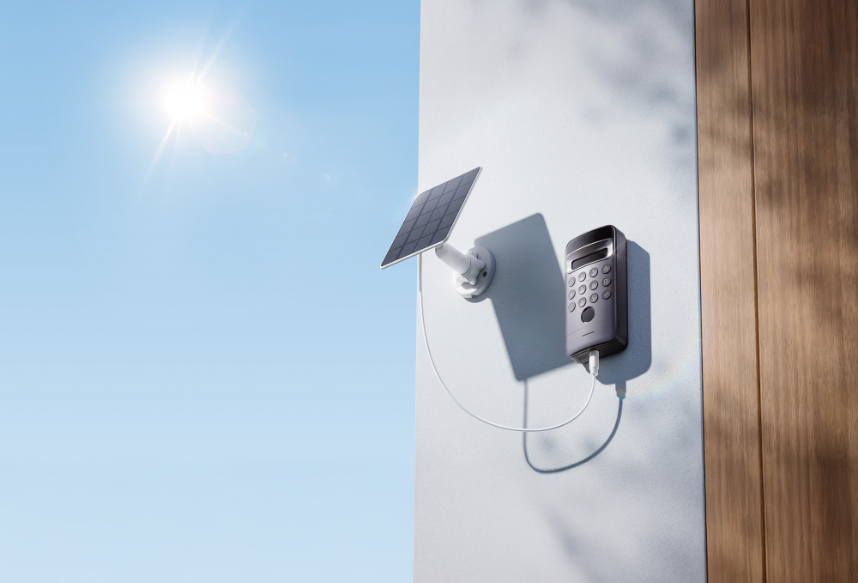
別売のソーラーパネルをつなぐと、太陽光で自動充電できます。メーカーは、10,000ルクスの屋外光で2時間充電すると1日100回の施錠・解錠ができると説明しています。
顔認証の感度を高くすると、バッテリーの消費は早まります。1年持たせたい場合は、感度設定との兼ね合いを見ておきましょう。
日除けブラケットなど、パッド周りの別売品の取り付け動画は公式サポートに掲載されています。カバーを探している場合も、まず公式の別売品ページを確認するのが確実です。
顔認証パッドProの口コミ・評判を調査
ここからは、実際に使っている方の声を整理した内容です。筆者自身の体験ではありません。
Yahoo!ショッピングのSwitchBot公式ショップでは、19件のレビューで評価は4.32でした(調査時点)。評価が高いのは、給電中でも全機能が使える点と、認証の反応の速さです。
手のひら静脈認証については、荷物を持っているときにスムーズに開けられるという声が見られました。
一方、Yahoo!知恵袋には、ロックUltraと連携したのにテスト用パスコードで解錠できないという相談がありました。回答では、電池の入れ直しとパスコードの再作成、同期待ちを試すよう案内されています。
口コミは使用環境で変わるため、あくまで参考にとどめてください。
反応しない・再起動したいときの対処法
反応しないときは、公式サポートの案内にそって順番に確認するのが近道です。まずは充電と電源から見ていきます。
- 充電と電源を確認:1時間以上充電し、背面の電源ボタンがオンか確認します
- パッドを再起動:電源ボタンを一度オフにしてから、オンに戻します
- 顔データを再登録:メイクやメガネの有無など、状態を変えて複数登録します
- 起動方法を切り替え:「顔認証起動方法」を一度手動にして、自動に戻します
- ファームウェアを更新:アプリで最新版を確認し、更新します
自動起動しない場合は、ファームウェアV1.5以降への更新で改善するか確認するよう案内されています。最新バージョンはアプリ上で確認できます。
これでも直らない場合は、SwitchBotアプリのサポートセンターのフィードバックから問い合わせます。
顔認証パッドProのデメリット・気になる点
便利な一方で、導入前に知っておきたい点もあります。特に費用と設置スペースは、買ってから気づくと困りやすい部分です。
気になる点
- パッド単体で19,980円。SwitchBotロックは別途必要
- 充電口の右側に6cm以上の余白が必要
- 髪で目が隠れる、特殊なサングラスだと顔認証の精度が下がる
- 家族への通知機能にはハブ製品が必要
顔認証は、前髪や特殊なサングラスで精度が落ちる場合があります。メーカーは、状態を変えて複数登録する方法を案内しています。
こんな人におすすめ/向いていない人
向き不向きは、ロックの有無と設置スペースでほぼ決まります。向いていない人から確認してください。
向いていない人
- SwitchBotロックがなく、ロックとパッドで合計の予算を抑えたい人
- パッドの右側に6cm以上の余白を確保できない人
- 暗証番号と指紋だけで十分で、顔・静脈は使わない人
- 管理規約で、玄関ドア外側への貼り付けが認められていない人
次は、導入に向いている人です。
向いている人
- SwitchBotロックを使用中、または導入予定の人
- 買い物帰りなど、両手がふさがる場面が多い人
- マスクや帽子をつけたまま、手のひらで開けたい人
- 友人や家族に期間限定のパスコードを渡したい人
購入前に、次の項目をチェックしておくと失敗しにくくなります。
- お使いのロックがSwitchBotロックシリーズか
- 取り付け位置の右側に6cm以上の余白があるか
- 賃貸の管理規約で貼り付けが可能か
- 顔・静脈が必要か、無印や指紋認証パッドで足りるか
よくある質問(FAQ)
調べる方が多い疑問を、公式情報をもとにまとめました。
説明書はどこで見られますか?
SwitchBot公式サポートで確認できます。取扱説明書には、各部の名称、充電方法、設置の流れが載っています。購入前でも、設置スペースの確認用に目を通しておくと安心です。
取り外すとき、ドアは傷みませんか?
公式手順どおりに温めてから剥がせば、粘着を残さず外せる想定です。ドライヤーで粘着面を温め、カードで剥がし、残りはアルコールで拭きます。ただし、ドアの素材によっては跡が残る場合があるため、目立たない場所での事前確認をおすすめします。
ソーラーパネルは必ず必要ですか?
必須ではありません。本体のバッテリーだけで、1日10回解錠で最長約12か月使えます。日当たりの良い場所に設置して、充電の手間を減らしたい人向けの別売オプションです。
顔認証パッドProは1台で複数のロックに使えますか?
使えます。1台のパッドで2台のSwitchBotロックと連携でき、上下2つの鍵がある「1ドア2ロック」にも対応します。
まとめ:SwitchBot顔認証パッドProは「手ぶら解錠」を後付けしたい人向け
最後に、この記事の要点を整理します。
この記事の要点
- 顔と手のひら静脈で、手ぶら解錠ができる
- 工事不要で、賃貸ではテープ固定が基本
- 無印との差は、静脈認証とソーラー対応
- 反応しないときは、充電・再登録・更新の順に確認する
- ロック別売と右側6cmの余白は、購入前に確認する
玄関の鍵出しを減らしたいなら、まずは手持ちのロックとの相性と設置スペースを確認しましょう。条件が合えば、毎日のちょっとした手間をまとめて減らせます。